
 Новичкам и справка
Как установить и настроить клиент WoW Classic 1.12.1
Чтобы играть на сервере WoW Classic X5, вам потребуется клиент World of Warcraft версии 1.12.1 — финальный патч оригинальной Vanilla WoW. Клиенты других версий (TBC, WotLK, Cataclysm и т.д.) не совместимы с нашим сервером.
Клиент ещё не скачан? Откройте страницу загрузки WoW Vanilla 1.12.1. Если архив уже скачан, переходите к установке ниже.
Содержание
 Системные требования
WoW 1.12.1 — старая игра с очень низкими требованиями. Любой современный компьютер запустит её без проблем.
| Компонент | Минимум | Рекомендуется |
|---|---|---|
| ОС | Windows XP / Vista / 7 | Windows 10 / 11 (64-bit) |
| Процессор | 1 GHz | 2 GHz+ |
| ОЗУ | 512 MB | 1 GB+ |
| Видеокарта | 32 MB VRAM | 128 MB VRAM+ |
| Место на диске | 6 GB | 8 GB (с патчами) |
| Интернет | Любое стабильное соединение | — |
 Перед установкой: где взять клиент
Blizzard больше не распространяет клиент 1.12.1. Проверенная сборка для нашего сервера лежит на странице Скачать WoW 1.12.1 (Google Drive и Mega). Отдельная ссылка на torrent сейчас не опубликована. Сборку с других ресурсов проверяйте по контрольным суммам.
Установка клиента
- Распакуйте скачанный архив в отдельную папку. Если в сборке есть установщик, запустите его от имени администратора.
- Не ставьте игру в папку
Program Filesи в путь с кириллицей — это вызывает проблемы с правами доступа. РекомендуемC:\Games\WoWили аналог. - Дождитесь окончания распаковки: 3–10 минут в зависимости от скорости диска.
- Не запускайте игру сразу — сначала настройте realmlist (следующий шаг).
Подключение к серверу X5 (realmlist)
Файл realmlist.wtf сообщает клиенту, к какому серверу подключаться. Коротко порядок такой, а подробная инструкция с частыми ошибками (.wtf.txt, «только чтение», не та папка локали) — в справке как прописать set realmlist.
- Откройте папку с установленным WoW.
- В оригинальном клиенте 1.12.1 файл лежит прямо в корне папки игры, рядом с
WoW.exe; в некоторых сборках — вData\enUS\(английский клиент) илиData\ruRU\(русский). Если копий несколько, исправьте все. - Найдите файл
realmlist.wtfи откройте его в Блокноте. - Удалите всё содержимое и введите одну строку:
set realmlist play.wowx5.ru- Сохраните файл (Ctrl+S) и закройте редактор.
Если файл realmlist.wtf отсутствует — создайте его вручную с указанным содержимым.
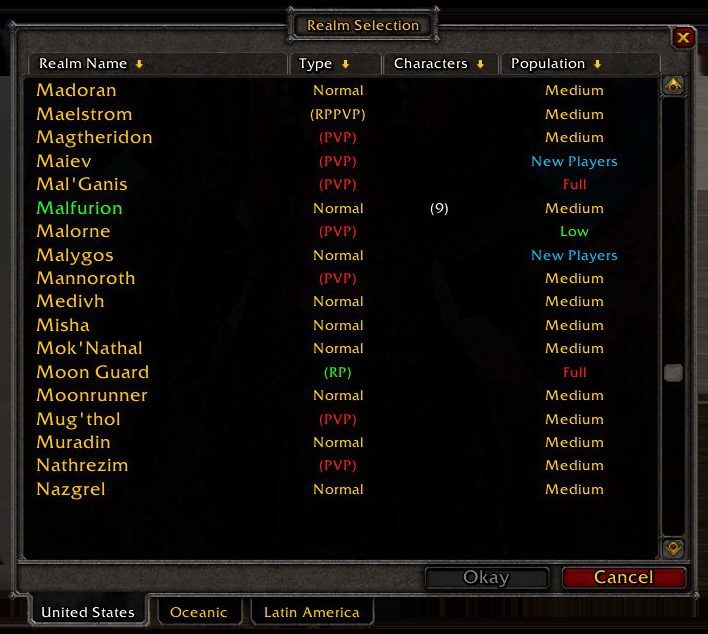
После входа с правильным realmlist клиент показывает окно выбора реалма — в нём должен быть сервер WowX5.
◆Русский языковой патч
Язык зависит от выбранной сборки. Отдельная ссылка на языковой патч на странице скачивания сейчас не опубликована.
◆Запуск игры
- Откройте папку WoW и запустите
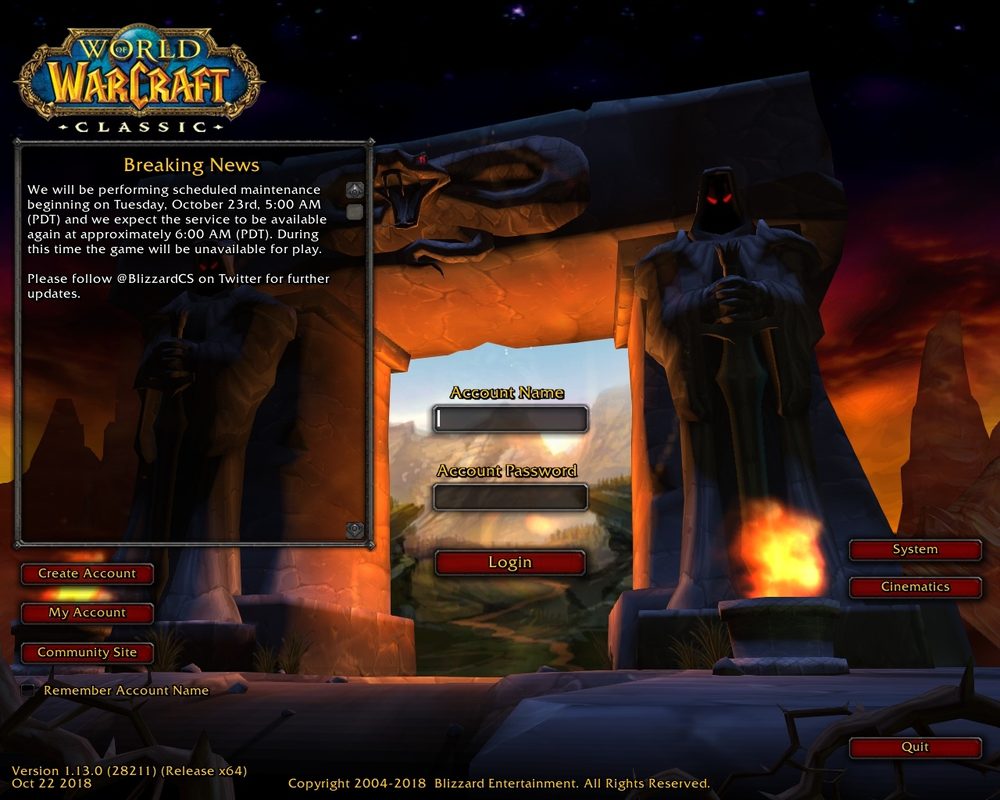
wow.exeот имени администратора. - На экране входа введите логин и пароль от вашего аккаунта wowx5.ru.
- Выберите сервер из списка реалмов (должен отображаться WoW Classic X5).
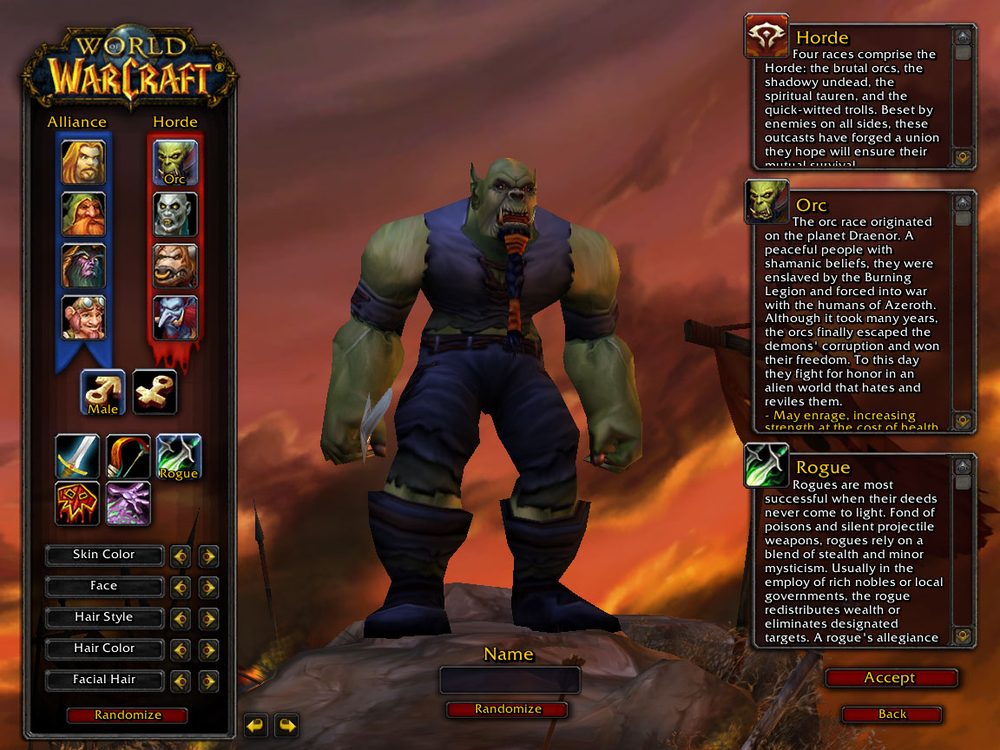
- Создайте персонажа и начните играть.
◆Совместимость с Windows 10 и Windows 11
WoW 1.12.1 разрабатывался для Windows XP, но отлично работает на современных системах. Если клиент не запускается:
- Кликните правой кнопкой по
wow.exe→ «Свойства» → вкладка «Совместимость». - Поставьте галочку «Запускать программу в режиме совместимости с» и выберите Windows XP (пакет обновления 3).
- Также отметьте «Запускать эту программу от имени администратора».
- Нажмите «ОК» и запустите игру.
При проблемах обращайтесь в раздел решения проблем или в поддержку через .ticket в игре.
 Частые вопросы
?Работает ли клиент WoW 1.12.1 на Windows 10 и Windows 11?
Да. WoW 1.12.1 запускается на Windows 10 и 11, хотя может потребоваться режим совместимости с Windows XP SP3 (правая кнопка на wow.exe → Свойства → Совместимость).
?Сколько места занимает клиент WoW 1.12.1?
Установленный клиент занимает около 6 GB на диске. Убедитесь, что у вас достаточно свободного места перед установкой.
?Что написать в realmlist.wtf для подключения к WoW Classic X5?
Файл realmlist.wtf должен содержать одну строку: set realmlist play.wowx5.ru. Где лежит файл и какие ошибки встречаются чаще всего, разобрано в справке Realmlist для WoW x5.
Читайте также
 Камень возвращения и перемещение в WoW ClassicНовичкам и справка · 2 мин чтения
 Как установить WoW Classic (1.12.1) на Windows 10 и 11Новичкам и справка · 2 мин чтения
 Качество и привязка предметов в WoW ClassicНовичкам и справка · 2 мин чтения
 Как скачать клиент WoW Vanilla 1.12.1: справка и частые вопросыНовичкам и справка · 2 мин чтения
Теперь — в игру на WoW Classic X5
Теория без практики не качает. Заходи на WoW Classic X5 — Vanilla 1.12.1, рейты x5, blizzlike-механики — и проверь гайд в деле.
- Создать аккаунт на wowx5.ru
- Скачать клиент WoW Classic 1.12.1
- Прописать в realmlist.wtf:
set realmlist play.wowx5.ru
 Опыт ×5
 Добыча ×5
 Бесплатно, без доната на силу